GIFアニメPCでの活用というといろいろ考えられますが、すぐに浮かぶのはアニメーションの制作ですね。日文の教科書では5年生の内容にパラパラアニメの制作があります。これをPCを使ってやってみましょう。アニメ制作というと文科省の「プログラミン」がありますが、これはAdobe Flash Playerを利用しているので2020年でFlash Playerの提供、サポート終了にともない今後継続しないことがHPに明記されているので、これから取り組むには他の方法を考える必要があります。
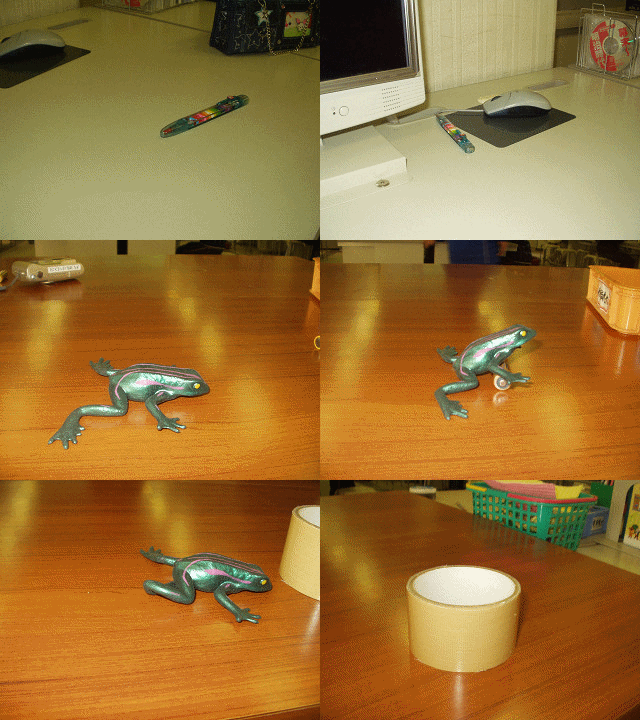
一番手軽に小学生がアニメ制作ができる方法というと、GIFアニメになるかと思います。GIFアニメ制作ソフトは各種ありますが、絵を描くのがかなり大変です。なにしろ2~3枚ぐらいではアニメと呼べるものにはなりません。数十枚の絵を描くのは小学生にとっては時間と根気が大きな困難となります。と言うことで、授業の時間内でやるには「ストップモーションアニメ」が最適ではないかと思います。いわゆる「コマ撮り」です。アニメと聞くとTVのセルアニメ(今はセルじゃないですが)がすぐ浮かぶと思いますが、実はアニメーションにはいろいろな種類があります。「コマ撮り」というのは静止している物体を1コマ毎に少しずつ動かしカメラで撮影し、それが動いているかのように見せる技法です。歴史的には切り絵をコマ撮りをして動かしたのがアニメの始まりです。(メリエスの「月世界探検」)人形や粘土、砂などいろいろな物や人間でコマ撮りアニメは作られています。TVCMなどで皆さんも目にしたことがあるはずです。
20年ほど前からクラブ活動でこのコマ撮りアニメの制作をやってきましたが、子どもたちにはおおむね好評でした。身近なペンや消しゴムを少しずつ動かしてデジカメで撮影することから始め、人形やぬいぐるみなどを持ってきて動かしたり、自分たちを撮影して人間コマ撮りしたり、と発想が広がっていきます。
これまではFlash Playerを利用して簡単にアニメにするソフトを利用していましたが、前述したようにFlash Playerは2020年で使えなくなりますので、代わりになるソフトを探してみました。その結果、Microsoft Storeにある「PhotoScape X」というソフトが使いやすそうです。PhotoScape Xは画像の編集やサイズ変更、コラージュなどもできる統合ソフトですが、GIFアニメも簡単に制作できます。
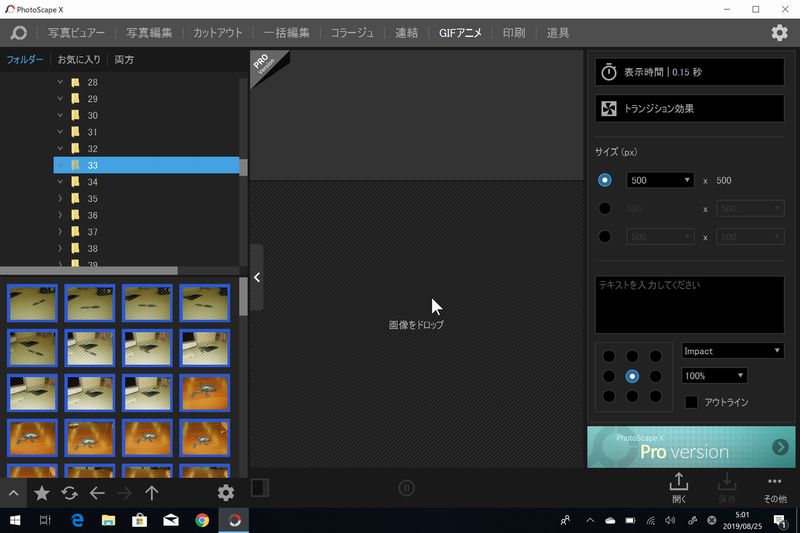
手順としては、まずデジカメやタブレットなどで動画にする写真を撮影します。本当は三脚でカメラを固定するといいのですが手持ちでも結構気にならず見れますので大丈夫です。そして、PhotoScape Xを立ち上げて「GIFアニメ」のタブを選択します。写真の入ったフォルダを選択するとしたのウインドウにサムネイルが出ますので中央のエリアにShft+ドラッグします。これだけでGIFアニメを作ってくれます。
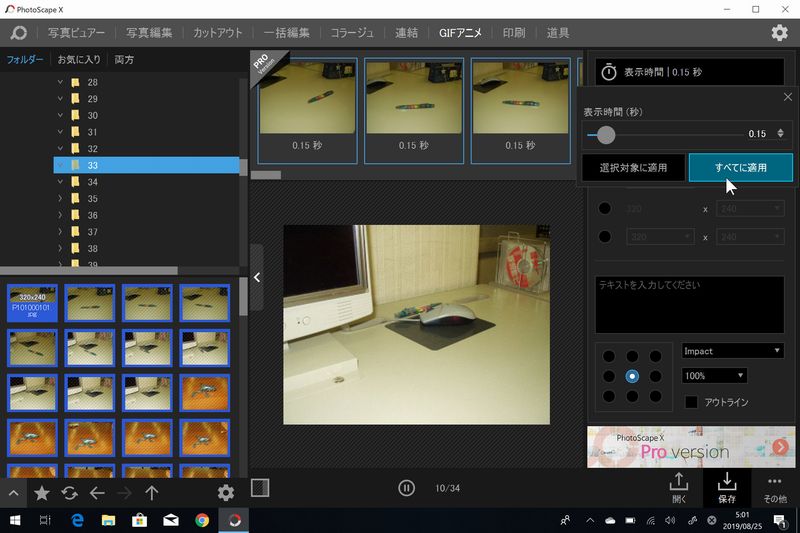
プレビューを見てコマの表示時間を調整します。1秒10コマ(表示時間0.1秒)ぐらいを基準にして調整していくといいかと思います。あまり表示時間を長くするとただのスライドショーのようになってしまいますし、短くし過ぎるとあっという間に終わってしまいます。最初はどれぐらい動かせばアニメとして動いて見えるか分からず、大きく動かし過ぎてしまいがちなので、あまり枚数を多くし過ぎずに何回か作ってみて感覚を覚えていくといいでしょう。最初から素晴らしい作品にならないのは当然なので、気軽に何度も挑戦することが大事です。
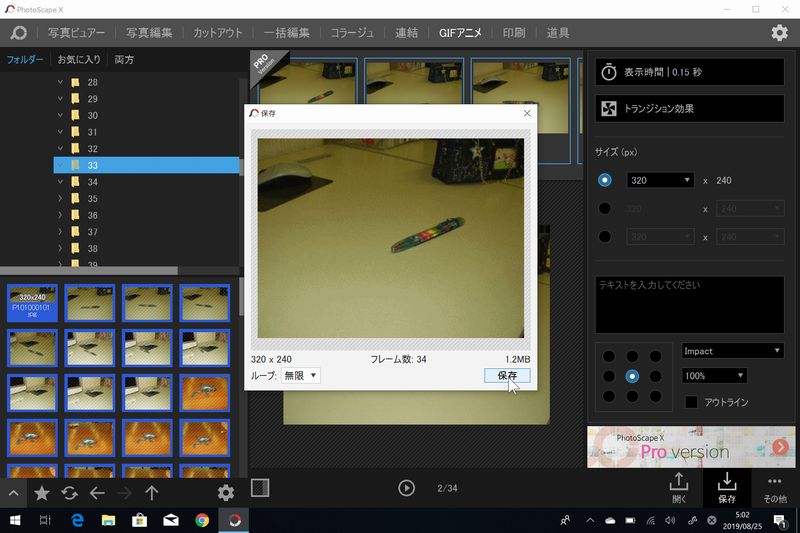
出来上がれば右下の「保存」のボタンでPCに保存することもできます。共有フォルダに保存して、お互いの作品を見あうことできますね。
他にもWEBでGIFアニメ制作ができるサイトなどもありますが、枚数制限があったりしますので、PhotoScape Xよりは使いづらく思いました。