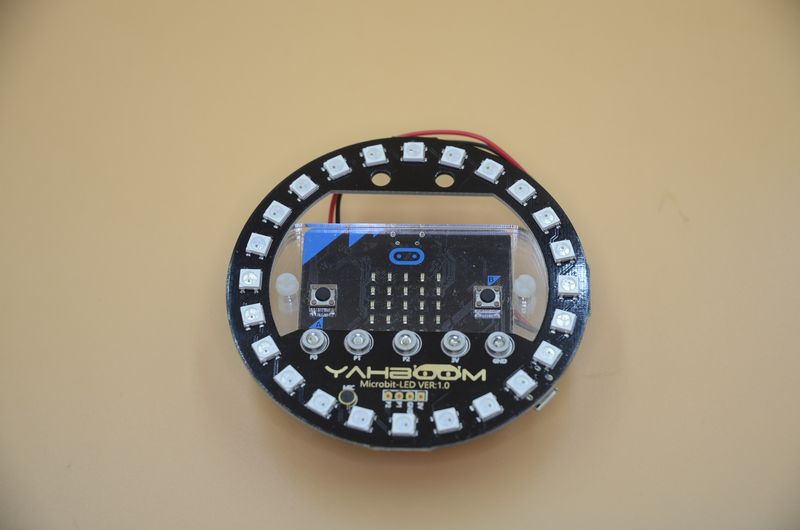
Yahboom社のMicro:bit RGB LEDハロー拡張ボードです。
24個のLEDが円形に配置されています。子どもは光り物が好きなので試してみました。
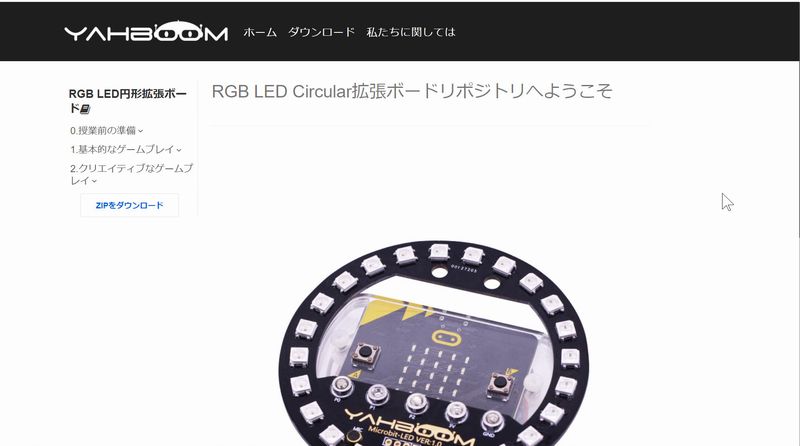
チュートリアルはこちらのページにありますが、プログラミングの説明は少なく、サンプルプログラムをダウンロードしてとにかく動かしてみる感じです。
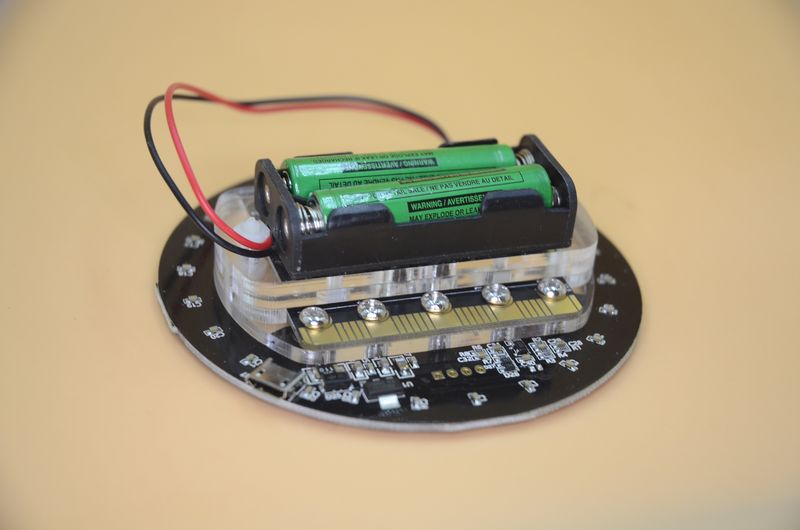
電池ボックスがセットになっているのですが、組み立て方がチュートリアルに載っていません。
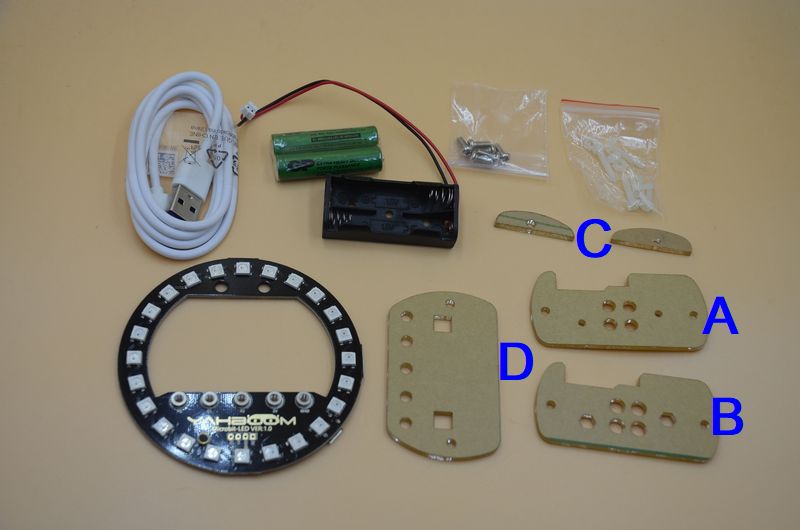
いろいろ試してみた結果、
1 電池ボックスをA(ネジ位置の穴が丸いもの)のアクリル板に短い白色のネジで固定する。
2 AをB(ネジ①の穴が六角形の物)に重ねる。
3 micro:bitの両側にCを並べ、D→micro:bit+c→電池ボックス+A+Bの順で重ねて長い白色のネジで固定する
4 拡張ボードの裏側から金属のネジでできあがった物を固定する
が正解のようです。
チュートリアルはMakeCodeエディター使い方から順を追って説明してありますが、その中の2.5音声起動ローテーションを試してみました。
hexファイルをダウンロードしてMakeCodeエディターで読み込みます。サンプルファイルの場合NeoPixelドライバーは自動的に読み込まれていますが、自分で最初からプログラミングする場合は、拡張機能から読み込む必要があります。
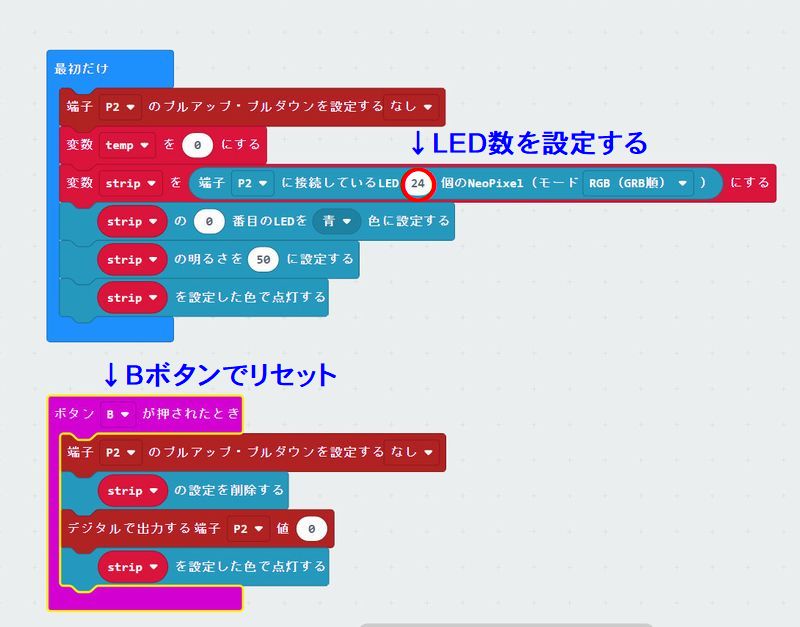
LEDはP2に接続されていますので、最初にLEDの数を指定して、最初のLEDを青色に点灯させています。
また、Bボタンを押すとリセットされるようにしていますね。
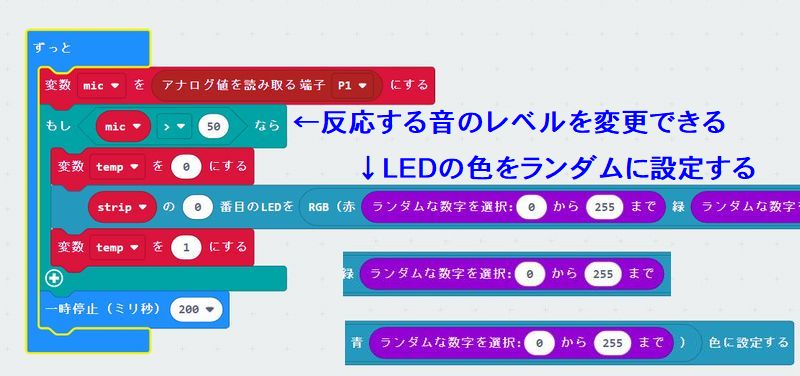
次に。マイクがP2に接続されていますので、変数micがP2の値を読むように設定し、一定の値を越えたらLEDがランダムな色で点灯する様にしています。
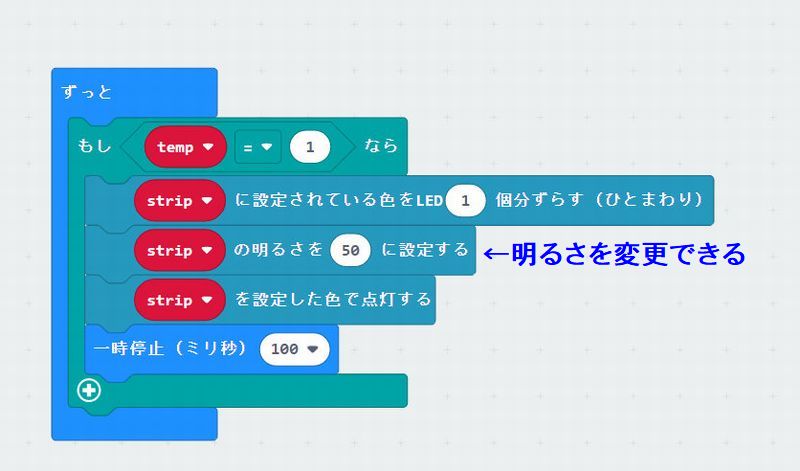
こちらは点灯するLEDの位置を1個ずつずらしていくプログラム部分です。

これはmicro:bit本体のLEDに音量を棒グラフで表示するプログラム部分ですね。無ければ無くてもかまいませんね。
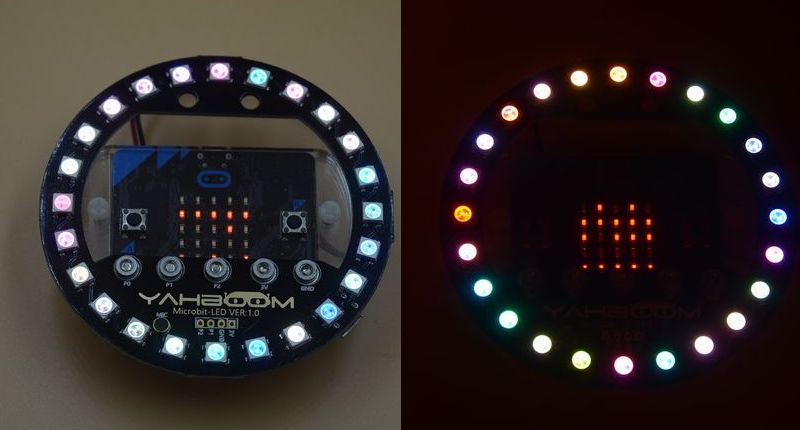
micro:bitにプログラムを書き込んで走らせると、設定した大きさを超える音をマイクが拾うとLEDが点灯してぐるっと一回りします。音を拾い続けるとやがて色を変えながら全部点灯することになります。
チュートリアルではマイク入力をトリガーとしたプログラムがほとんどですが、他のセンサーを利用することも出来るので、いろいろ出来そうですね。