micro:bitでプログラミングしてみる

micro:bitのプログラミングは基本的に他のビジュアルプログラミング言語と同じです。多少違う点と言えば、組んだプログラムをmicro:bitに書き込む手順が必要なことです。
例としてLEDに「♪」を表示させるプログラムを組んでみましょう。ボタンAを押したときに「♪」を表示して、ボタンBを押したら消すようにします。
まず、入力のブロック群から「ボタンAが押されたとき」をドラッグします。もう一つドラッグして「ボタンA」を「ボタンB」に変更します。
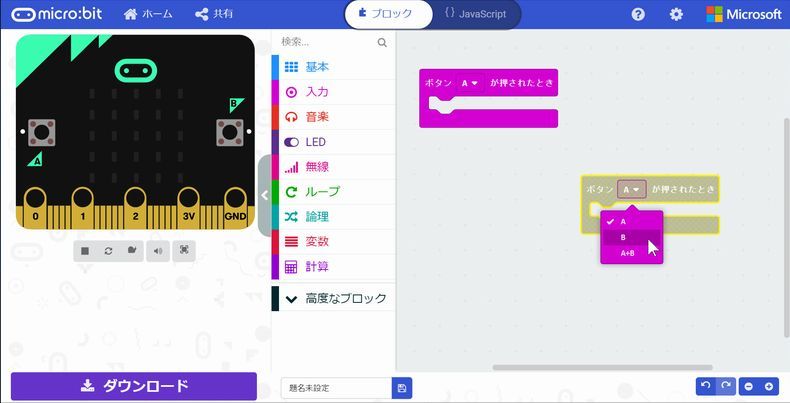
MakeCodeエディタ
次に、ボタンAのブロックに基本のブロック群から「アイコンを表示」をドラッグして♪表示を選びます。そしてボタンBのブロックには「表示を消す」をドラッグすればプログラム完成です。決まったアイコンだけでなく、自分で作ったアイコンを表示したり、文字を表示したりすることもできます。
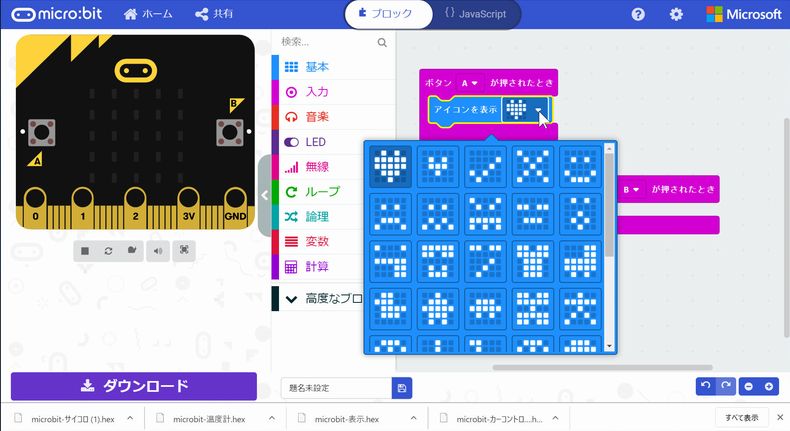
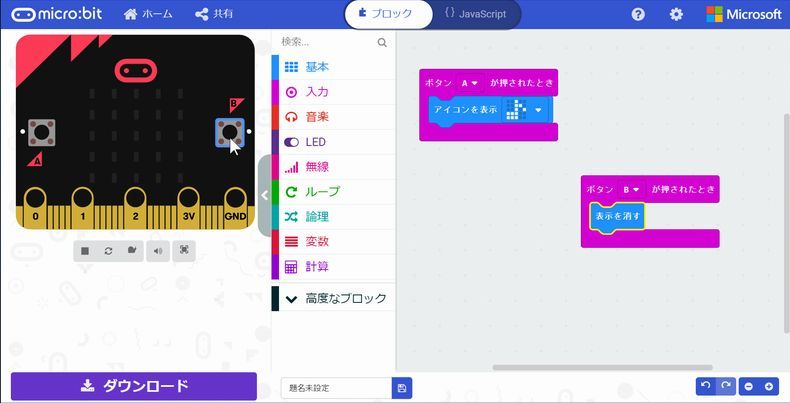
MakeCodeエディタ

MakeCodeエディタ

シミュレーター部分の下を見ると「ダウンロード」のボタンがありますので、ファイル名をつけてからクリックします。そうすると〇〇.hexというファイルがPCのダウンロードフォルダに作られてmicro:bitへのダウンロード方法が表示されます。エクスプローラーなどを使って今作った.hexファイルをドライブとして表示されているmicro:bitにドラッグすればダウンロードできます。別の方法として、.hexファイルを右クリックして、送る→micro:bitでもOKです。
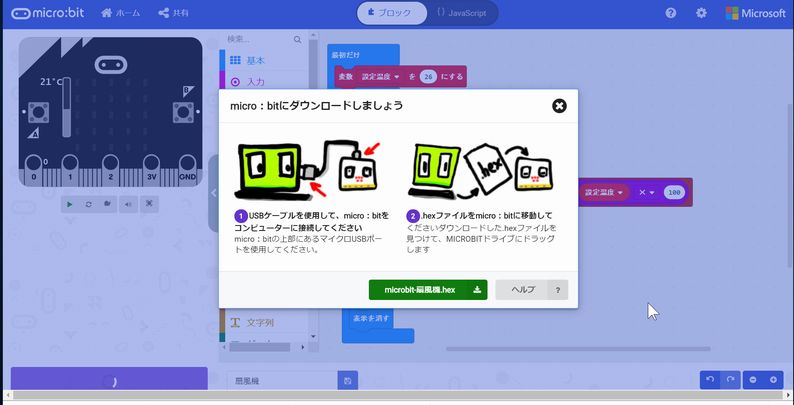
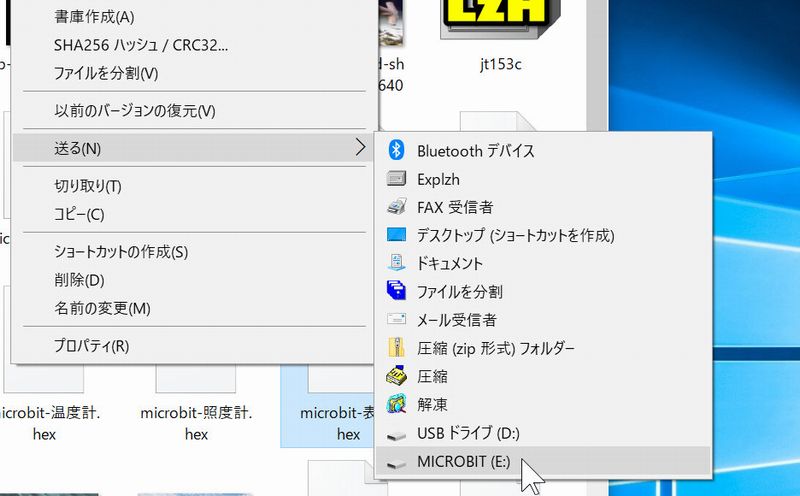
MakeCodeエディタ

ダウンロード
実際にボタンAを押してみると「♪」が表示され、ボタンBを押すと消えるのが確かめられます。
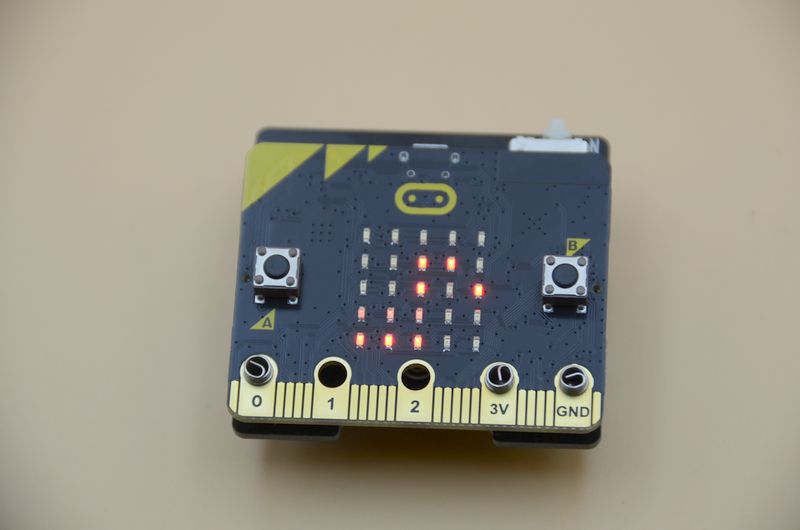
micro:bit

micro:bitって?

micro:bitはイギリスのBBCが開発したプログラミング教育用の小型コンピューターボードです。イギリスでは12歳の子ども全員に無償で提供され、活用されているそうです。日本でも2017年に発売されました。2020年のプログラミング教育必修化に向けて関心が高まってきているようで、今年(2019年)になっていろいろなセット商品やモジュールが多数販売されるようになりました。4㎝×5㎝と小さいわりに多くのセンサーが搭載されているのでいろいろな活用方法が考えられること、値段が安いこと(2000円程度)がその理由でしょうか。

micro:bit
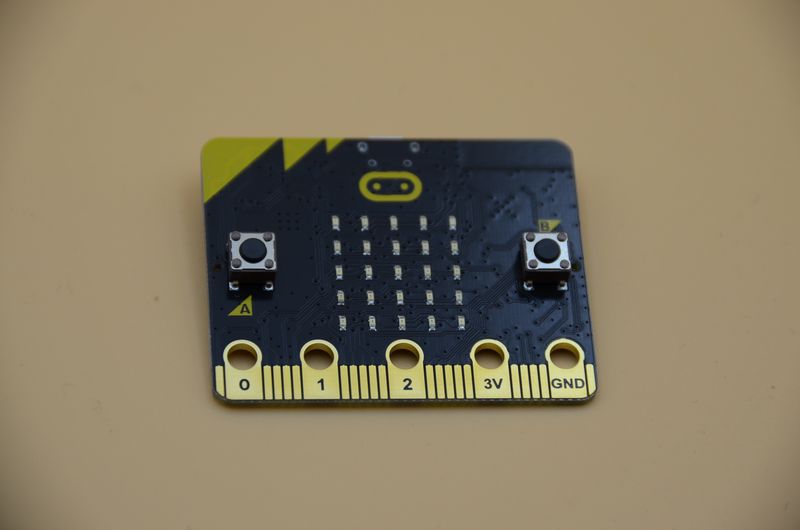
micro:bitの表側には25個のLED(光センサー)とA,Bの2個のボタン、タッチセンサーにもなる入出力リングなどがあります。裏側には加速度センサー、地磁気センサー、温度センサー内蔵のプロセッサー、BLE用の無線アンテナなどがあります。電源はマイクロUSBコネクターにPCをつなぐか電源用コネクターに電池をつなぐことで供給されます。最低限本体だけで使用できますが、ケースや電池ボックスも用意したいところです。

ロボットカー

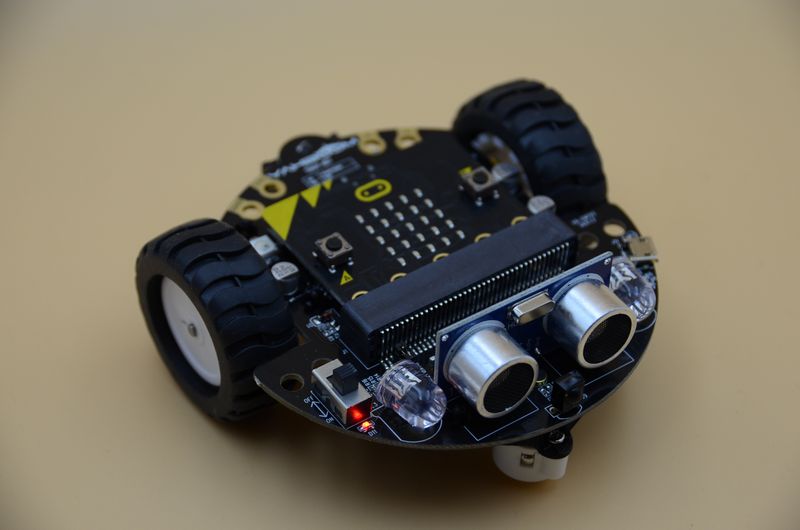
セット商品ではArduinoのロボットカーみたいなのも販売されてきていますが、ここまでくると値段的にArduinoのセットと大差なくなってしまうので、どちらがいいのか考えてしまいます。

Micro:bit財団サイト
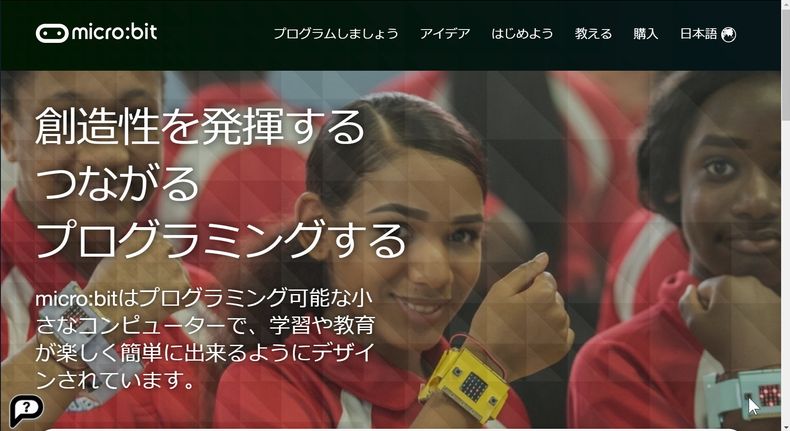
プログラミングはMicro:bit財団が運営するサイトでウエブブラウザ上でできます。ブロックを組み合わせてプログラミングするMakeCodeエディター、JavaScript(ジャバスクリプト)、Python(パイソン)などでプログラミングできますが、小学校段階ではやはりMakeCodeエディターになりますね。

MakeCodeエディター
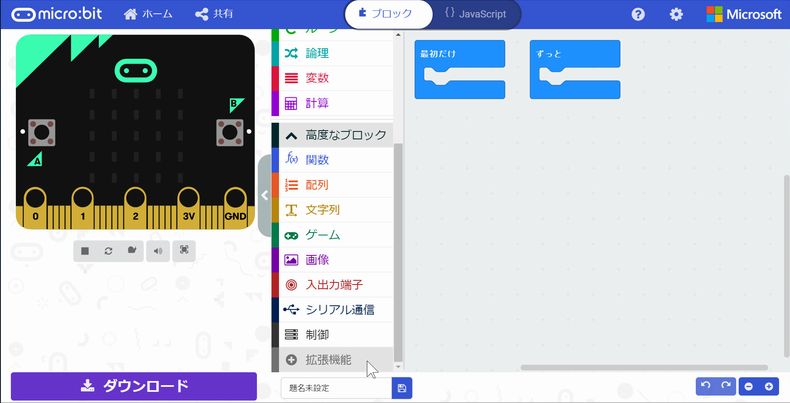
MakeCodeエディターはシミュレーターにもなっているので、micro:bitをPCにつないでいなくてもプログラミングして動作を確かめることができます。micro:bit本体に搭載されているセンサー以外のモジュールやセットなどを使う場合には「高度なブロック」→「拡張機能」で対応するものを読み込むとブロックが追加されます。
実際に授業で使ってみた感じでは、学校側の回線の太さの関係もあるのでしょうが、Scratchに比べてサイトが重い感じなのが少し気になりました。