ロボットのプログラミングはロボットカーやボールが一般的ですが、ドローンでも可能です。前にAirblockを紹介しましたが、他にもプログラミング教育に使えるドローンがあります。Ryze Tech社が販売しているTelloがそうです。
Telloには通常版のTelloとプログラミング教育用のTello Eduの2種類があります。値段が4000円程度違いますが、違いはデザインが多少違うこととEduにはミッションパッドがついていることぐらいで、プログラミングに関しては大きな差はありません。Eduだと4機編隊の飛行がプログラミングできるのが違うぐらいです。Eduを購入するより、差額で予備のバッテリーや充電器を購入するほうが実用的でしょう。
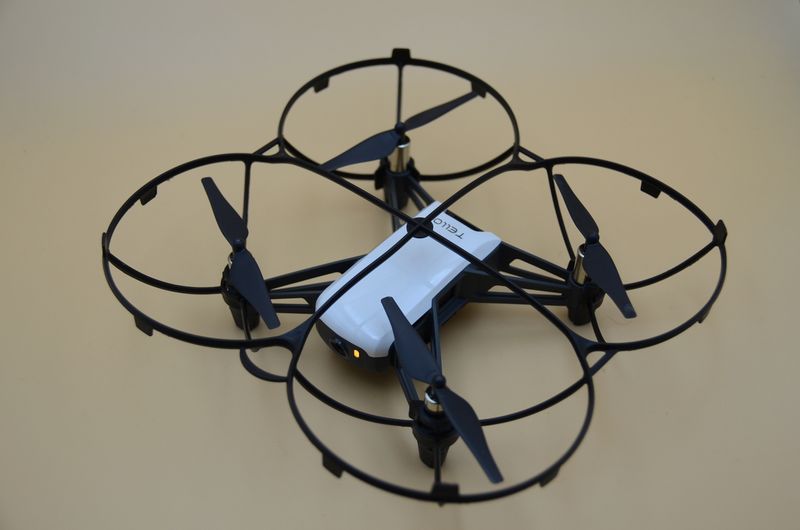
(写真は通常版Telloに別売りのプロペラガードを装着したもの。)
Telloはトイドローンに分類されます。航空法の規制対象外なので自由に飛ばすことができますが、人が多いところでは飛ばさないなど安全やマナーへの配慮は当然必要です。重量80gと軽量ですが、最大飛行時間は13分、ビジョンポジショニングシステムと気圧センサーによる抜群の安定性を誇ります。1万円以下のトイドローンも多数販売されていますが、操縦しやすさは大きく違いますね。720pのカメラも搭載していて、空撮入門機としても人気が高いです。
ScratchやDroneBlocksというアプリでもプログラミングできますが、Scratchは使えるまでの準備がやや煩雑だったり、DroneBlocksは英語のみだったりでとっつきにくさがありました。ですから、小学校で使用するにはTello公式のアプリのTELLO EDUが最適だと思います。名前が本体セットと同じなのでまぎらわしいですが、通常版Telloでも問題なく使えます。
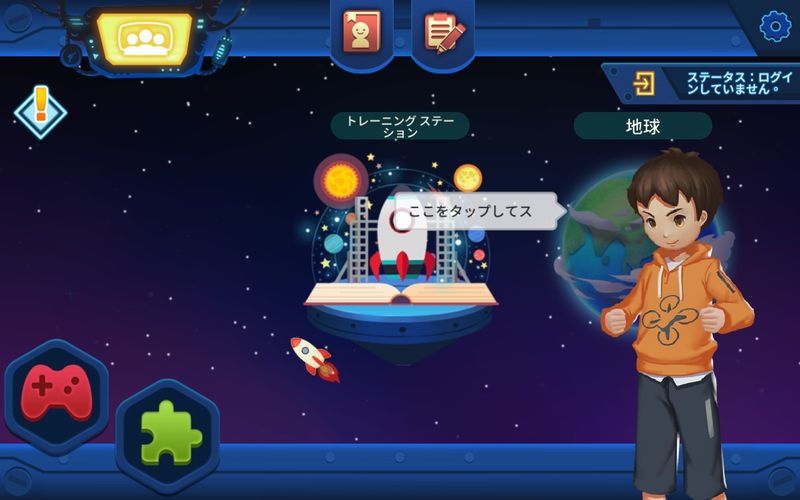
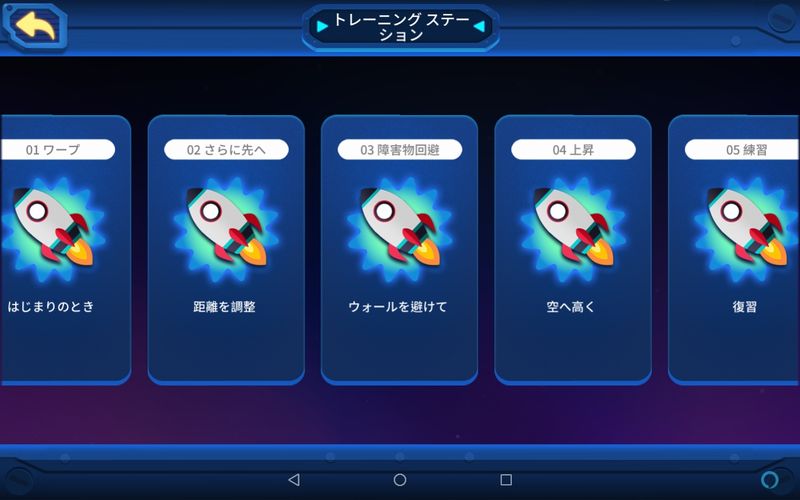
TELLO EDUを立ち上げるとチュートリアルの画面になります。「トレーニングステーション」の方が初歩的操作のチュートリアルで、「地球」の方がHour of Codeのような感じで面クリアしていく形式です。
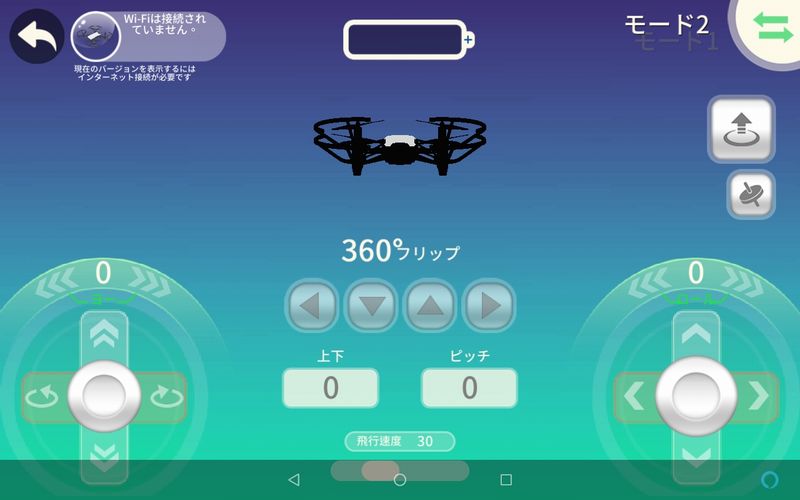
左下の赤のパッドのアイコンをタッチするとリモートコントロールモードになります。と言っても、純粋なコントロールアプリと違ってカメラ画像は表示されません。
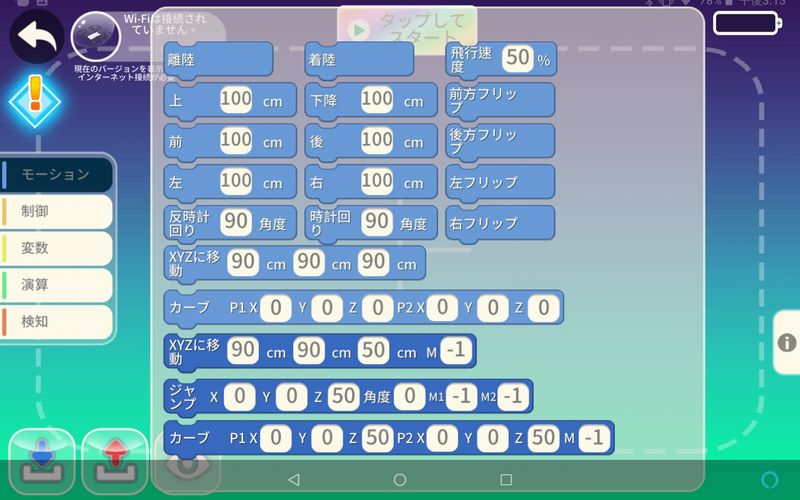
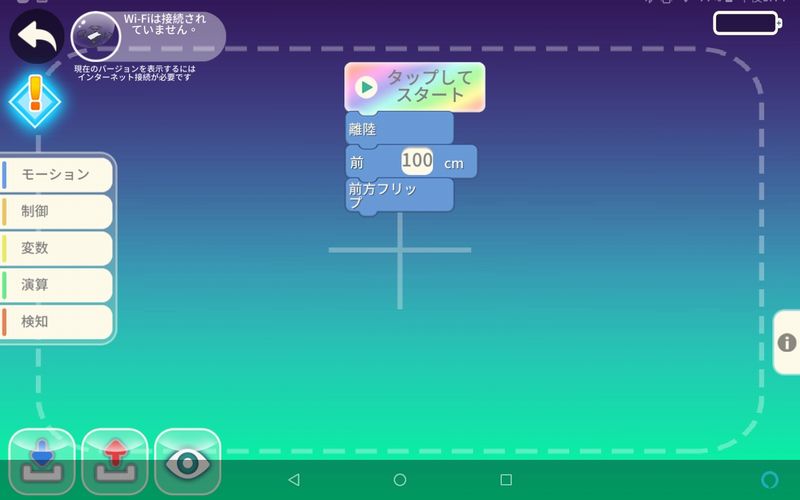
緑のブロックのアイコンをタッチするとプログラミングモードになります。ドローン特有のブロックが多いので、いろいろ試してみないと思ったようにプログラミングするのは難しそうです。