Scratchで正多角形を描いてみる

指導要領に例示されているようにScratchで正多角形を描く場合を考えてみましょう。

まずは一番簡単な正方形です。下のようにブロックを組むと描くことができますね。
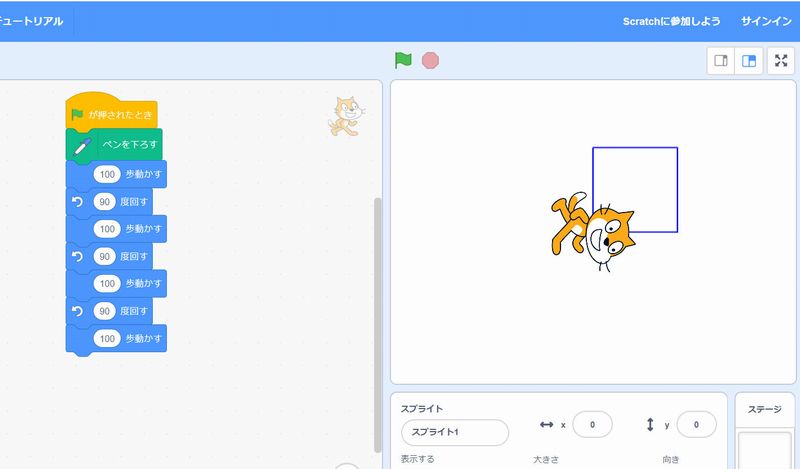
ですが、これでは効率的ではありません。下のように繰り返しを使うように修正するとすると、繰り返す回数と角度を変えることで他の正多角形を描くこともできるようになります。
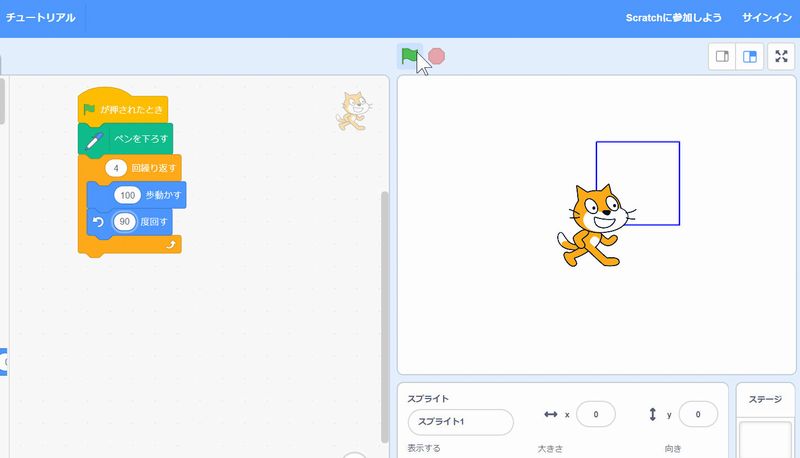
Scratchに触れたことのある子なら、多少のヒントでここまでたどり着けます。

次に正三角形を描くように投げかけると、大概は下のように失敗します。
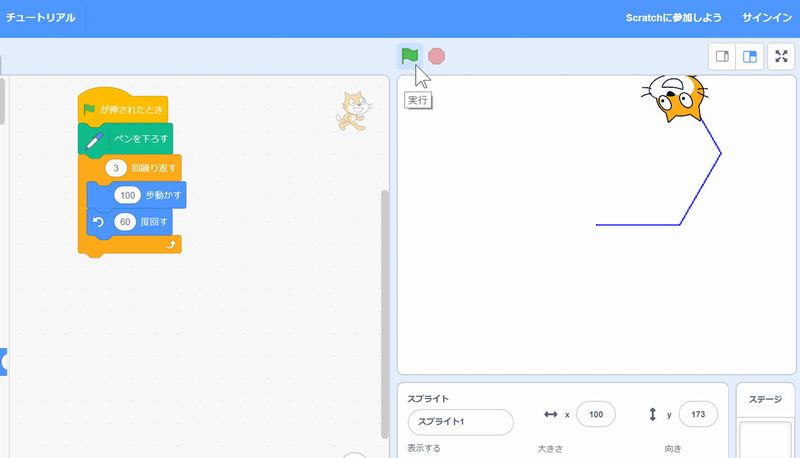
これは正三角形の内角が60°なので回転する角度を60°にしてしまうことで起きる失敗です。正方形は内角も外角も90°なので問題なく描けてしまったのですが、実際には正多角形の内角ではなく外角を回転角度としなければいけないわけです。

正解は次のようになります。
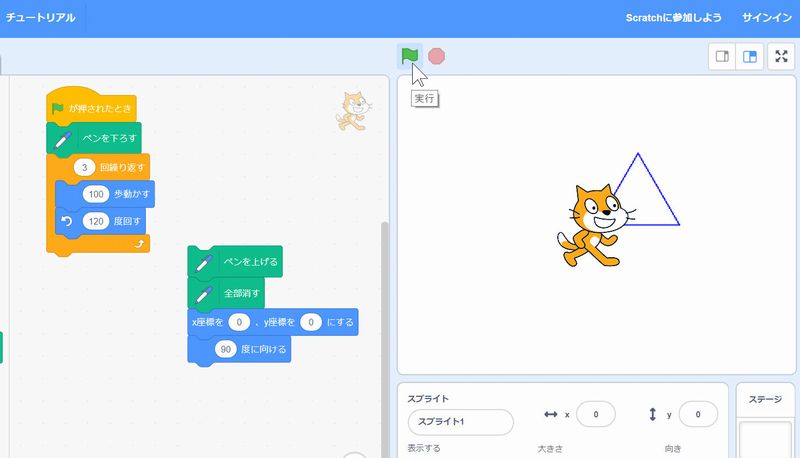
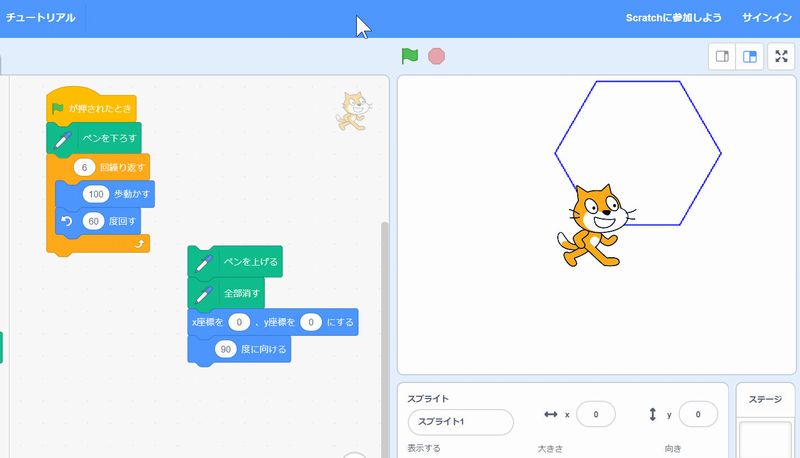
あわてた子どもが適当に数値を変えて何回も試行錯誤すると画面がぐちゃぐちゃになってどれが今描いた線かわからなくなってしまうので、右下のようにペンを上げる→全部消す→座標と角度を0に戻すというブロックを配置しておくと、クリックすれば初期の画面に戻るので便利でしょう。

回転する角度を外角にすることが理解できれば後は簡単です。繰り返しの回数と外角を指定していけば他の正多角形を描くことができます。正五角形なら繰り返し5回、角度は72°ですね。
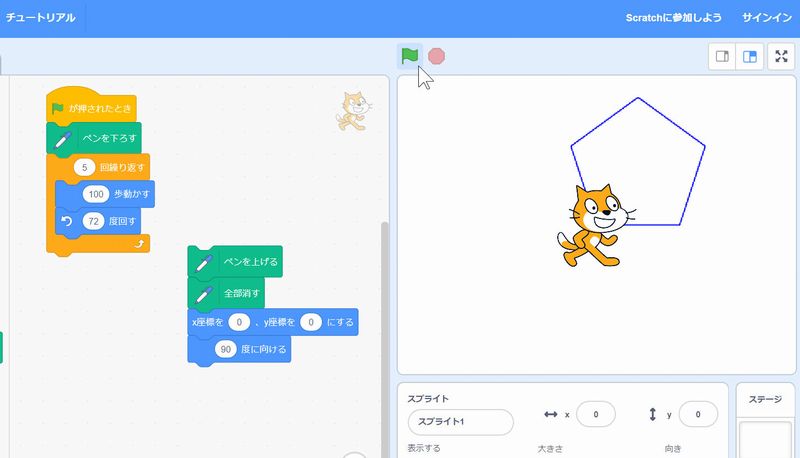
実は最初に失敗した例も、繰り返し回数を6回にすれば正六角形を描くプログラムとなります。
Scratchを使ってみるには

MITメディアラボが開発したScratchはビジュアルプログラミン言語の代表格です。spheroやmBotなどのプログラミングできるロボット製品のほとんどがScratchを基にしたブロックでのプログラミング方式を取り入れています。
2019年1月にScratch3.0が公開されて、androidやiOSなどのタブレット端末でも利用できるようになりました。(その代わり、と言ってはなんですがInternet ExplorerやOperaなど一部のブラウザでは動作しなくなったので注意!)

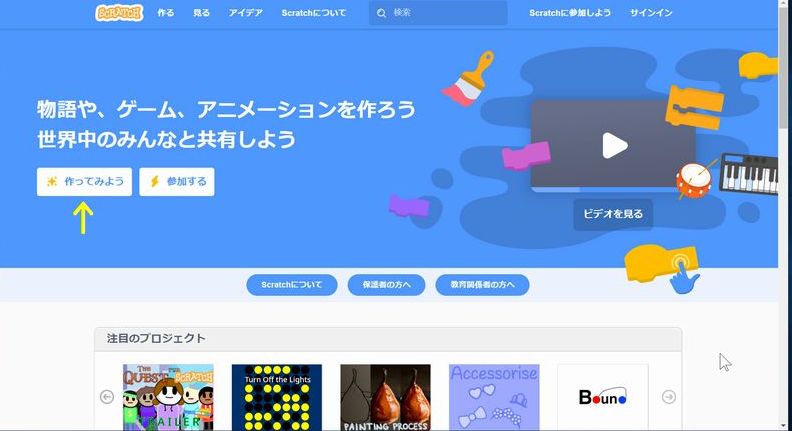
公式サイトにアクセスして、「作ってみよう」をクリックするとすぐに使うことができます。アカウントを作成するとプログラムの保存や共有、コミュニティへの参加ができるようになります。

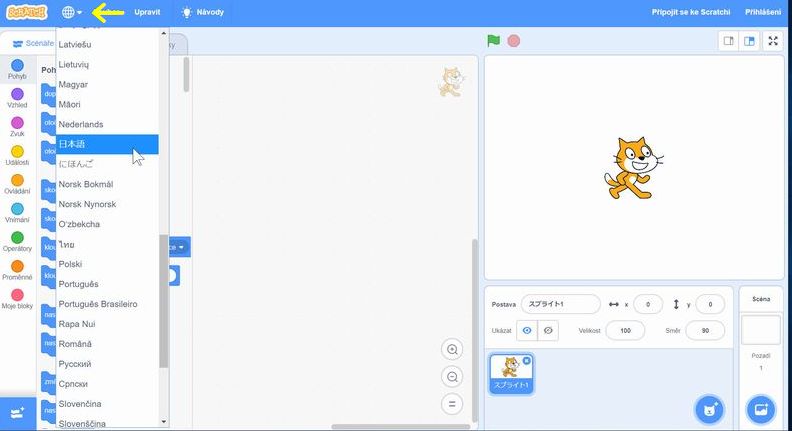
Scratch3.0の画面は2.0と配置が変わっていますが使い方は同じです。左側のブロックパレットからブロックを真ん中のスクリプトエリアにドラッグ&ドロップしてプログラミングしていきます。初回は英語で表示されますので、左上の地球儀?のアイコンをクリックして日本語に変えます。

インターフェース

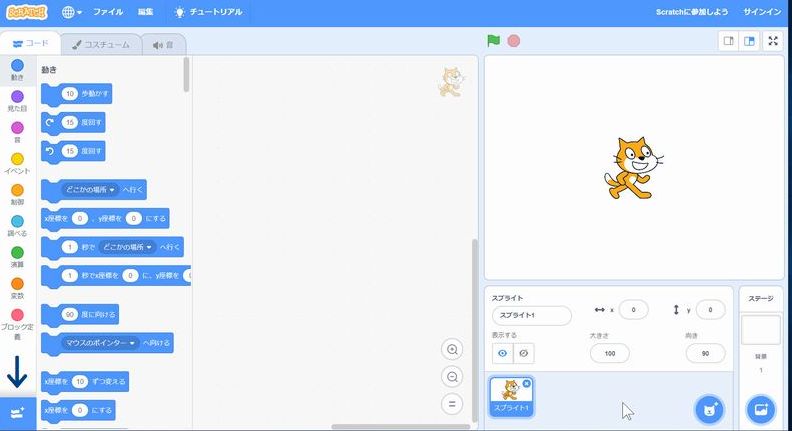
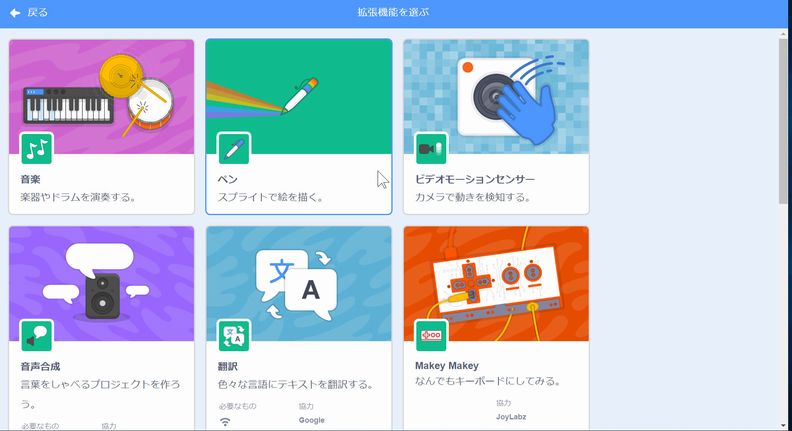
注意が必要なのはブロックのグループ分けが変わっていることです。指導要領に例示されている正多角形を描く場合などに必要となるペン機能は左下の「拡張機能を追加」から追加しないと使えません。毎回追加しないといけないので少し面倒に感じます。

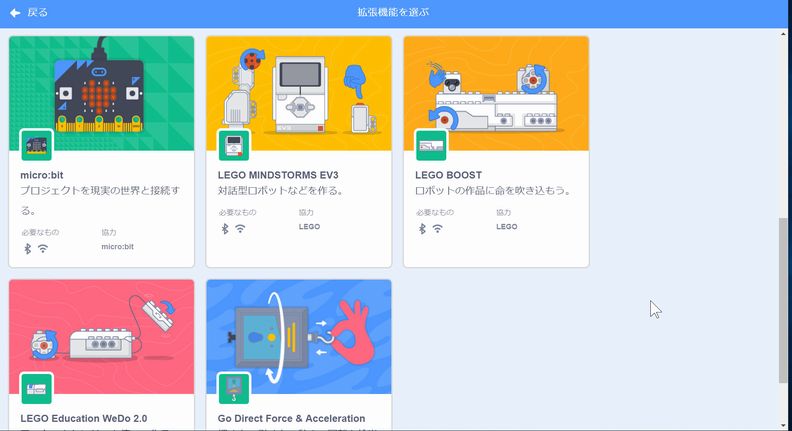
それでも、LEGOやmicro:bitに対応したブロックが追加されたのは喜ばしいことです。

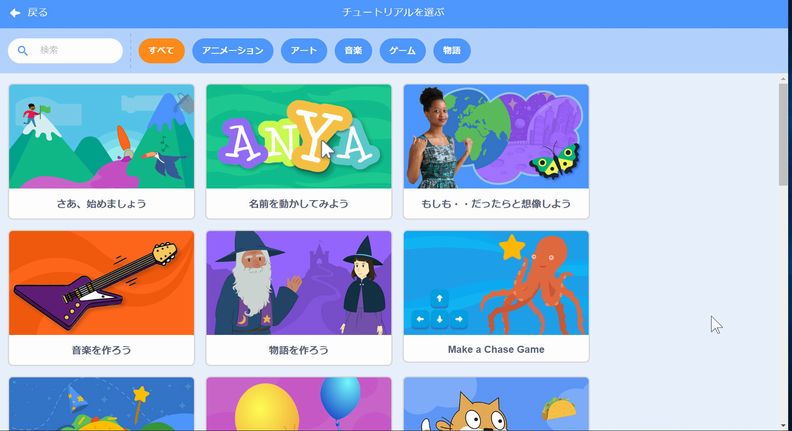
windows10とmac用にオフラインエディターが用意されていたり、動画でのチュートリアルもありますので、まずは使ってみましょう。

公式サイトトップ