Scratchを使ってみるには

MITメディアラボが開発したScratchはビジュアルプログラミン言語の代表格です。spheroやmBotなどのプログラミングできるロボット製品のほとんどがScratchを基にしたブロックでのプログラミング方式を取り入れています。
2019年1月にScratch3.0が公開されて、androidやiOSなどのタブレット端末でも利用できるようになりました。(その代わり、と言ってはなんですがInternet ExplorerやOperaなど一部のブラウザでは動作しなくなったので注意!)

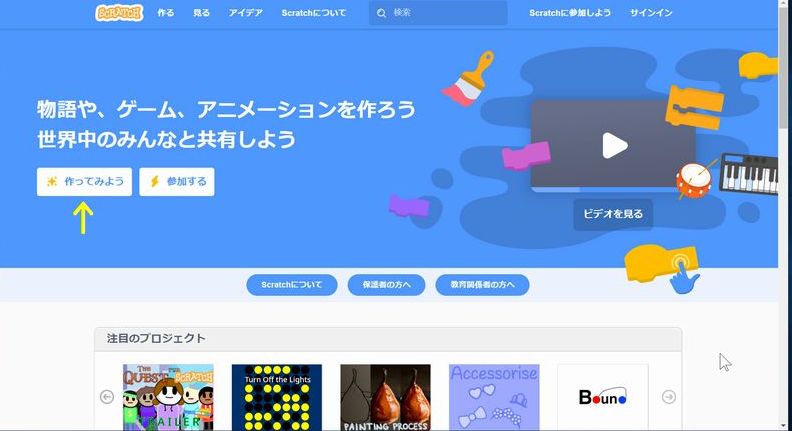
公式サイトにアクセスして、「作ってみよう」をクリックするとすぐに使うことができます。アカウントを作成するとプログラムの保存や共有、コミュニティへの参加ができるようになります。
Scratch3.0の画面は2.0と配置が変わっていますが使い方は同じです。左側のブロックパレットからブロックを真ん中のスクリプトエリアにドラッグ&ドロップしてプログラミングしていきます。初回は英語で表示されますので、左上の地球儀?のアイコンをクリックして日本語に変えます。
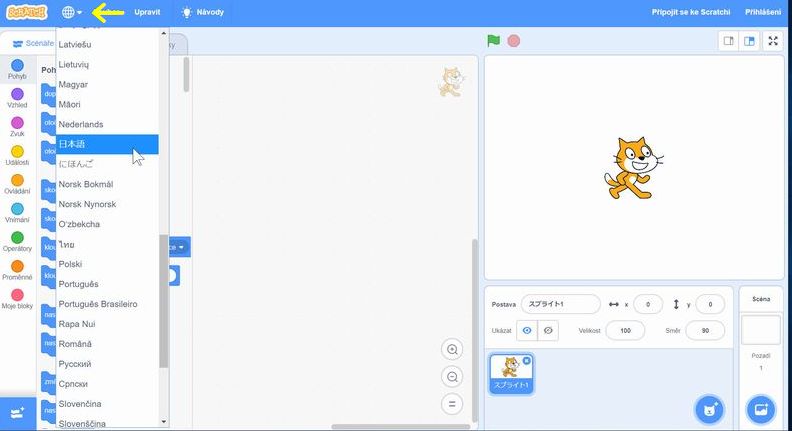
インターフェース

注意が必要なのはブロックのグループ分けが変わっていることです。指導要領に例示されている正多角形を描く場合などに必要となるペン機能は左下の「拡張機能を追加」から追加しないと使えません。毎回追加しないといけないので少し面倒に感じます。
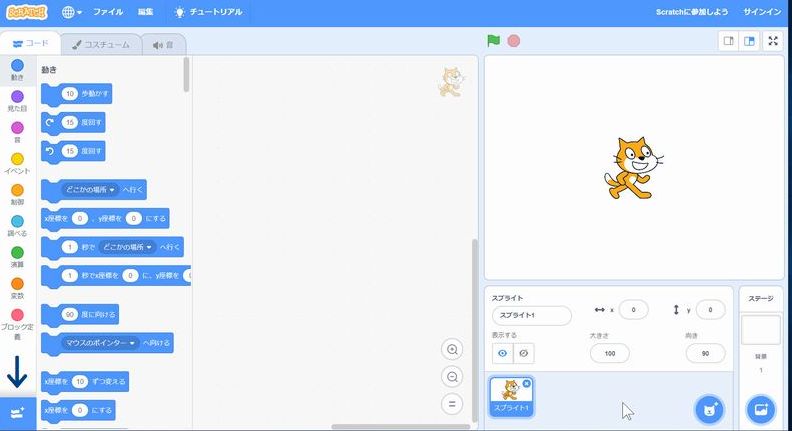
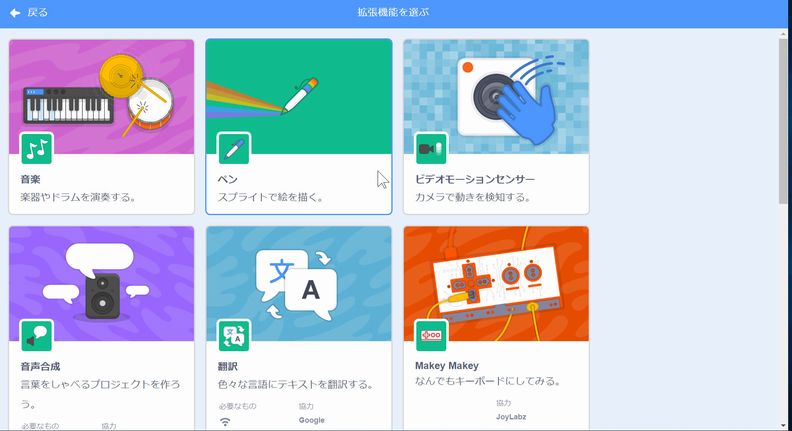
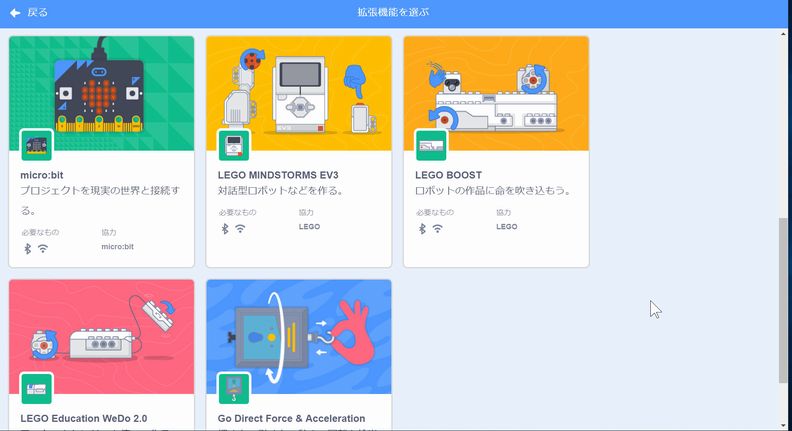
それでも、LEGOやmicro:bitに対応したブロックが追加されたのは喜ばしいことです。
windows10とmac用にオフラインエディターが用意されていたり、動画でのチュートリアルもありますので、まずは使ってみましょう。
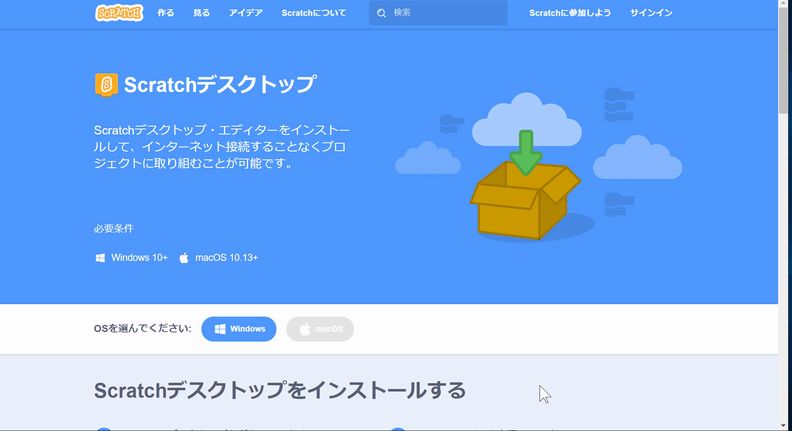
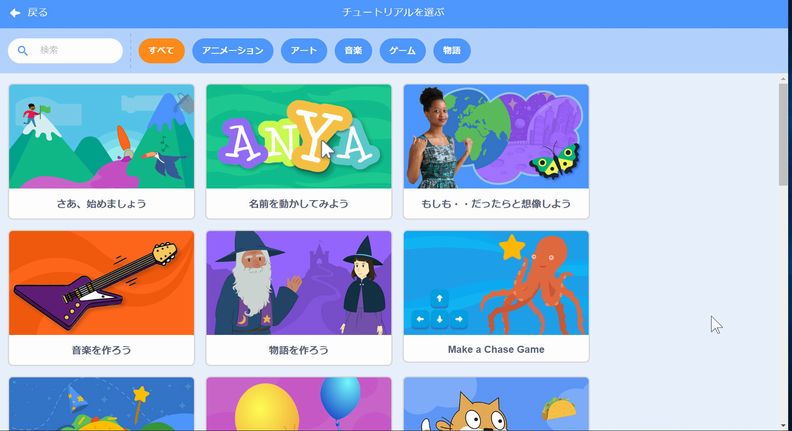
公式サイトトップ

Sphero BOLT

Scratchなどのビジュアルプログラミング言語をWEB上でやっているだけでも子どもたちは熱中しますが、画面上だけではなく実際に動かせるものがあると更に夢中になります。そして、動きを見ては修正してと試行錯誤試行錯誤しながら画面上の時よりも粘り強く取り組みます。こうした活動に使われるのがロボットカーやロボティクスボールです。
プログラミング教育の実施を見据えてか、ここ2~3年の間に教育用のプログラミング可能なロボットが多数発売されました。興味ある人の参考になるように、実際に使用してみたものを中心にレビューしていきます。

SpheroBOLT

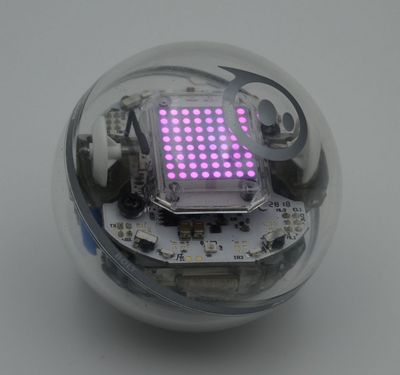
まずはsphero社が発売しているSpheroBOLTです。
2018年10月に発売された、sphero社のロボティクスボールシリーズの最新のものです。
直径7センチメートルほどの透明プラスチックのボールで、内部の構造が見えるようになっています。防水、耐衝撃仕様になっていて、壁などに衝突してしまっても心配はいりません。赤外線通信、デジタルコンパス、光センサー、ジャイロスコープ、加速度計、モーターエンコーダーなどの機能が搭載されています。また、新たに8x8LEDドットスクリーンも搭載され、これにもプログラムしたアニメーションを表示することが可能です。

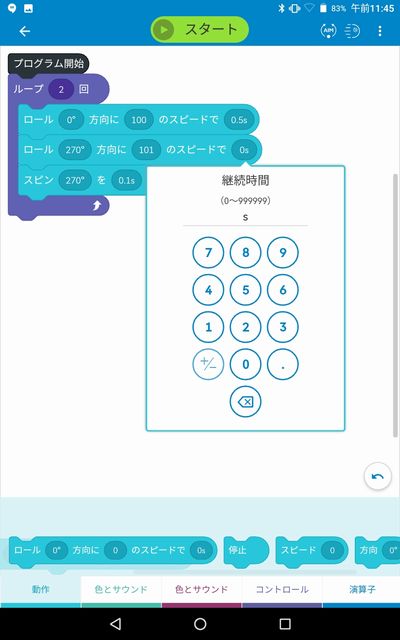
BOLTにプログラミングするのは「Sphero Edu」という専用のアプリを使います。(iOS、Androidに対応)画面に描いた線の通りにBOLTを動かしたり、Scratch風のブロックを使ってプログラミングしたり、JavaScriptでプログラムすることもできます。

sphero Edu

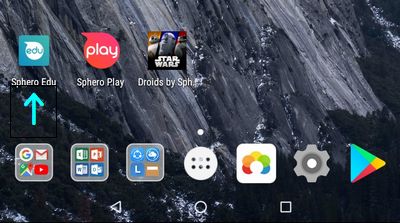
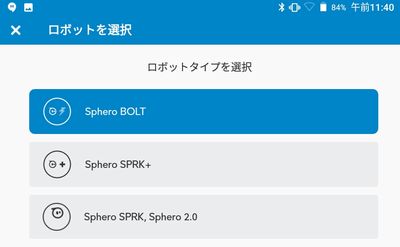
実際に使用するには、まずSphero Eduを立ち上げてロボットの機種を選んで接続します。

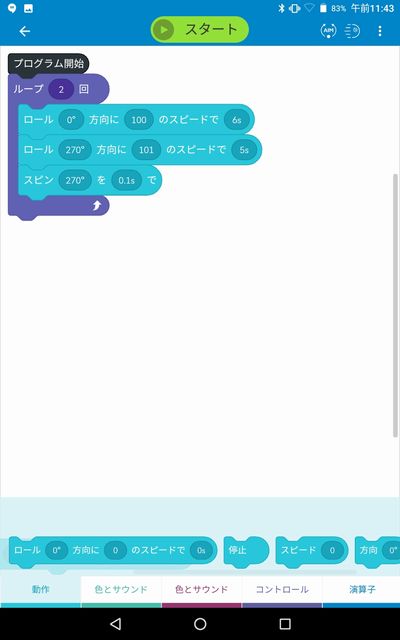
ブロックモードでは下に並んだブロックを選んでScratchのようにプログラミングを組んでいくことができます。


実際に授業で使うには、目的もなくただ動かしているだけだと飽きてしまうので、難易度を変えてコースを設定してクリアできるか競っていくなどの工夫が必要でしょう。
ただ、車型のロボットと違い、動きが床面の材質にかなり左右されるので、方向転換が不正確になりがちです。また、思ったよりもスピードが出るので、かなり広い活動場所が必要です。そして、最大の問題点は・・・値段です!安いところでも17000円強の値段ですので、ちょっと買って試してみよう、とはなかなかできませんね。